








客服热线
400-0812-558
每天8:00 - 18:00

人力系统怎么导出人员信息模板?
嘿!大家好呀~
今天咱们来聊聊一个对于HR小伙伴们来说非常实用的小技巧——如何在人力资源管理系统中导出人员信息模板。这事儿说难不难,说简单吧也有点儿讲究,特别是对于初次接触这类系统的朋友们来说。废话不多说,直接上干货!
第一步:登录系统
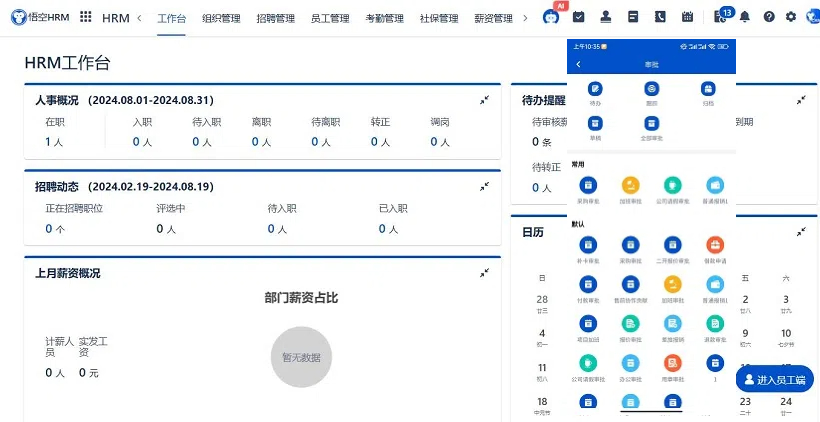
△悟空HRM产品截图
首先嘛,你得先打开你的电脑(当然啦,现在也有很多移动版的APP可以使用),然后输入那个熟悉的网址或者点击应用图标进入你的HR管理系统。这时候呢,记得用正确的用户名和密码登录哦。
第二步:找到“人员管理”模块
进到系统之后,你会发现有各种各样的功能按钮,有的可能还带着可爱的小图标。我们要找的是跟“员工信息”、“人事档案”之类的关键词相关的选项,一般会叫作“人员管理”。点进去后,你会看到更加详细的菜单。
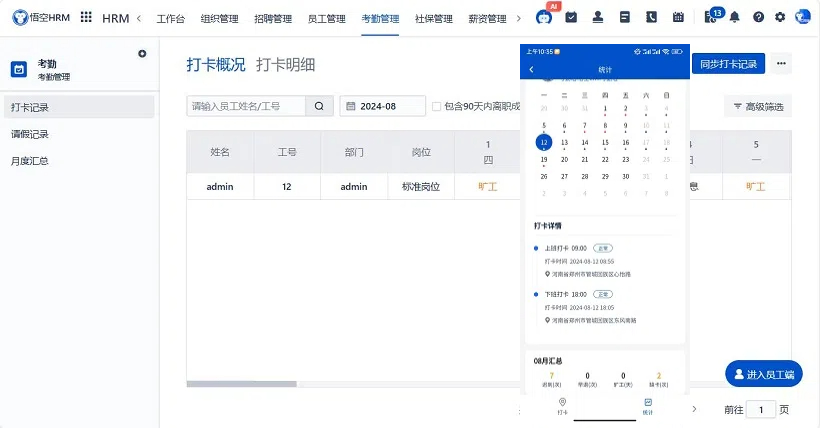
△悟空HRM产品截图
第三步:选择“导出”
在“人员管理”的界面里,通常会有几个操作选项,比如“新增”、“编辑”什么的。我们今天的目标是“导出”,所以就去找这个按钮或链接。有时候它藏得比较深,可能需要点击几次才能发现它的身影。
第四步:设置导出条件
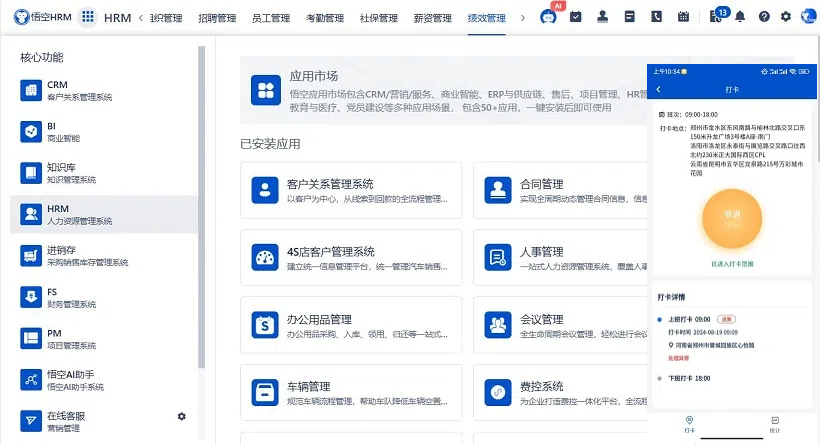
△悟空HRM产品截图
找到了“导出”选项之后,下一步就是设置你想导出的信息范围了。你可以选择全部员工的信息,也可以按照部门、职位或者其他自定义标准来筛选。这里就需要根据实际需求来灵活选择了。
第五步:选择文件格式
接下来就要考虑导出的文件格式了。大多数系统都会支持CSV、Excel这些常用的格式,也有一些可能会提供PDF或其他特定格式的选择。根据自己的习惯以及后续处理的需求来选就好。
第六步:开始导出
最后,一切准备就绪之后,只需要点击一下“确认”或者“开始导出”,系统就会自动为你生成所需的文件了。这个过程快慢取决于你要导出的数据量大小,耐心等待一会儿就好了。
结束语:
好了,以上就是整个导出人员信息模板的过程啦!是不是还挺简单的?掌握了这个技能,以后再遇到类似情况就能轻松应对了。如果你还有什么疑问或者是更好的经验分享,欢迎留言讨论哟!
拜了个拜~
请立刻免费使用。
点击链接:
悟空云产品更多介绍:www.72crm.com