









客服热线
400-0812-558
每天8:00 - 18:00

人事管理软件单机版怎么从Excel导入数据?
嘿!小伙伴们~ 欢迎大家来到今天的教程时间!如果你正在使用一款人事管理软件单机版,并且手头有一堆Excel文件等着被“吞噬”,那么你来对地方了。接下来,咱们就一起探索如何将这些珍贵的数据轻松导入到你的软件中吧!
第一步:准备工作
首先,确保你的Excel表格已经按照软件要求的格式整理好了。通常来说,这意味着你需要:
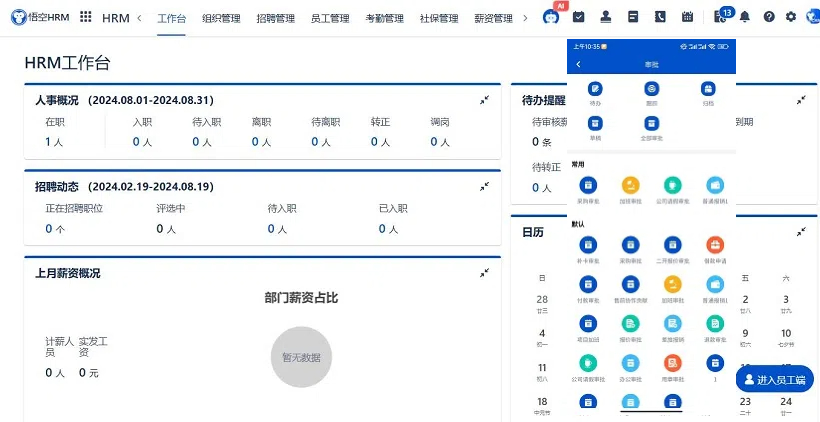
△悟空HRM产品截图
列名准确无误:比如姓名、职位等。
数据完整且一致:避免出现空值或者格式不统一的情况。
第二步:打开软件并找到导入功能
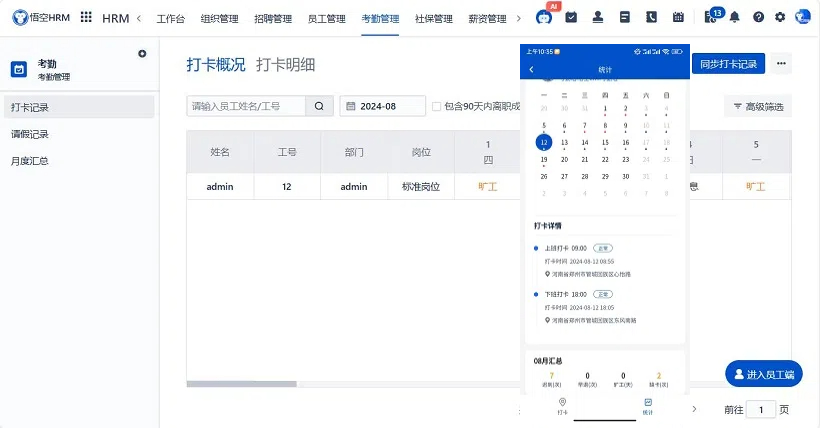
△悟空HRM产品截图
启动你的人事管理软件后,找一找有没有类似于“数据导入”、“批量添加员工”的选项。通常这会在主菜单或设置里面。找不到的话别急,很多软件都有帮助文档或是在线客服可以求助哦。
第三步:选择正确的模板(如果有的话)
有些软件会提供一个Excel模板供你填写。如果有,请务必先下载这个模板,并根据模板上的说明调整你的Excel数据。这样能大大提高导入的成功率呢!
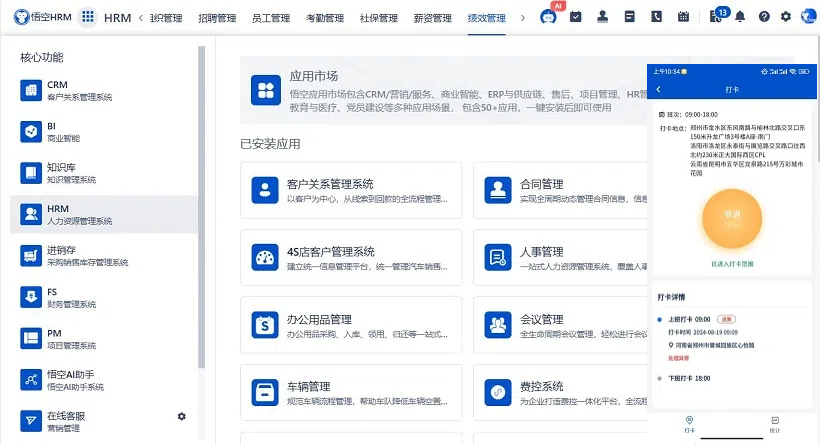
△悟空HRM产品截图
第四步:开始导入
当你准备好一切之后,就可以点击那个诱人的“导入”按钮啦!这时候系统可能会让你选择文件路径——简单地浏览到你的Excel文件所在位置即可。选好文件后,耐心等待一会儿,软件就会帮你把所有信息都录入进去了。
第五步:检查与修正
最后但同样重要的是,在导入完成后记得仔细检查一下数据是否正确无误。有时候可能会因为一些小小的格式问题导致导入失败,这时候就需要手动修复一下啰。
搞定啦! 现在你应该已经成功地将自己的Excel数据迁移到了人事管理软件里。是不是觉得挺简单的呢?如果你还有其他疑问或者遇到什么难题,不妨多参考官方提供的帮助文档,或者是寻求技术支持的帮助。希望这篇文章对你有所帮助,下次再见啦!
以上就是今天的全部内容啦!希望大家都能顺利掌握这项技能,让工作变得更加高效顺畅。如果喜欢这篇教程的话,别忘了点赞支持一下哦~
请立刻免费使用。
点击链接:
悟空云产品更多介绍:www.72crm.com