









客服热线
400-0812-558
每天8:00 - 18:00

咋在考勤管理系统中采集指纹数据?
前言:
嗨!大伙儿好啊~ 今天咱们聊聊一个特别实用的话题——如何在公司的考勤管理系统里录入指纹呢?这事儿看似简单,其实也挺有讲究的。接下来,就让我来给你详细道一道。
准备工作:
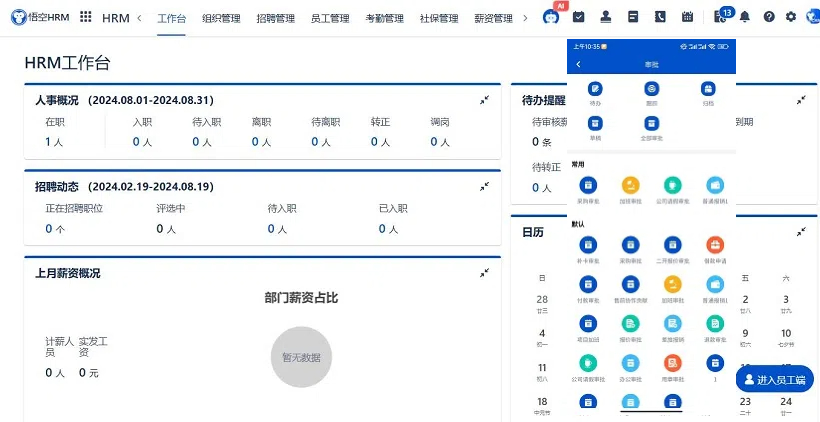
△悟空HRM产品截图
首先嘛,得确保你的设备都已经准备好了。通常来说,你需要一台配备了指纹识别器的考勤机或者是其他类型的指纹读取设备。当然了,还得确保这个设备是正常工作的哦!
步骤一:登录系统
1. 打开电源: 先给考勤机通上电。
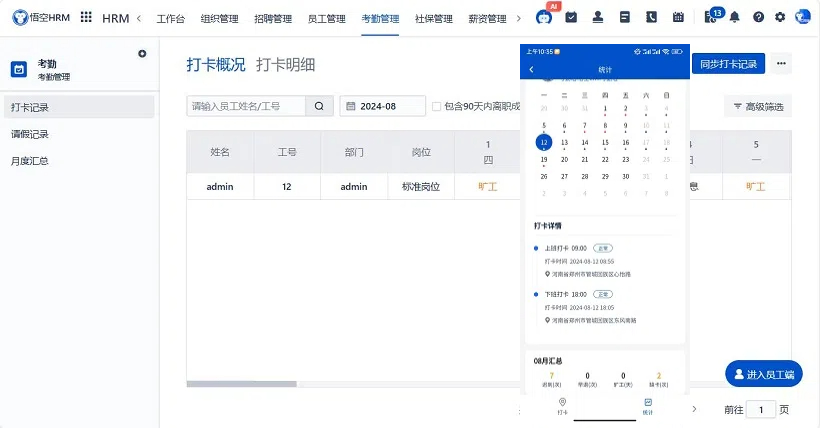
△悟空HRM产品截图
2. 登录管理界面: 按照说明书上的提示,找到管理员模式入口。一般来说,都是先按某个键(比如“Menu”或“Setup”)进入设置菜单,然后选择“Admin Mode”之类的选项。
3. 输入密码: 这个时候就需要你输入预先设定好的管理员密码了。如果你是头一次使用或者不清楚密码的话,可以咨询一下公司里的IT小伙伴。
步骤二:添加新用户
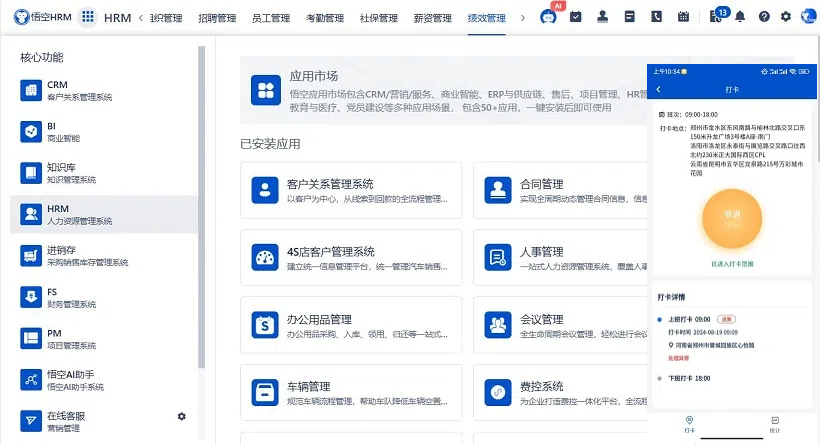
△悟空HRM产品截图
1. 进入用户管理: 在管理员模式下,找到“User Management”或类似的选项。
2. 新增用户: 点击“Add User”或者类似的功能按钮。
3. 录入基本信息: 根据提示填写一些基本资料,比如姓名、工号等信息。这些信息将来会在考勤记录中显示出来,所以可别填错了哈!
步骤三:采集指纹
终于到了最关键的一步啦——录入指纹。这一部分操作起来其实挺简单的:
1. 清洁手指: 先把手洗干净擦干,尤其是手指部位。
2. 放置手指: 将需要录入的手指轻轻放在指纹识别区,注意要稳住不要晃动。
3. 重复录入: 多次按照屏幕指示进行指纹录入,直到系统确认录入完成为止。这样做的目的是为了提高识别率,毕竟每个人的手指纹路都有细微差别嘛。
收尾工作:
1. 保存并退出: 最后一步就是保存信息,并从管理员模式退出来了。记得检查一遍录入的信息和指纹是否正确无误哦~
2. 试试效果: 可以用刚录入的手指试着打卡看看,体验一下自己的劳动成果吧!
结尾语:
怎么样?是不是觉得整个过程还挺有意思的?只要跟着上述步骤一步步来,就能轻松搞定指纹录入这件事啦。下次再遇到类似的情况,也能游刃有余地应对了。希望这篇文章能帮到你,我们下次见喽!
以上就是关于怎么在考勤管理系统中采集指纹数据的小教程啦,希望大家都能顺利地完成任务!如果还有不明白的地方,欢迎随时提问哦~
请立刻免费使用。
点击链接:
悟空云产品更多介绍:www.72crm.com