









客服热线
400-0812-558
每天8:00 - 18:00

咋设置考勤系统的管理员权限?
一、前言
嘿!各位小伙伴们好啊!今天咱们来聊聊一个很实用的话题——如何设置咱公司的考勤系统里的管理员权限。这个事儿听起来有点儿技术含量,但其实挺简单的,跟着我一步一步来就行啦!
二、准备工作
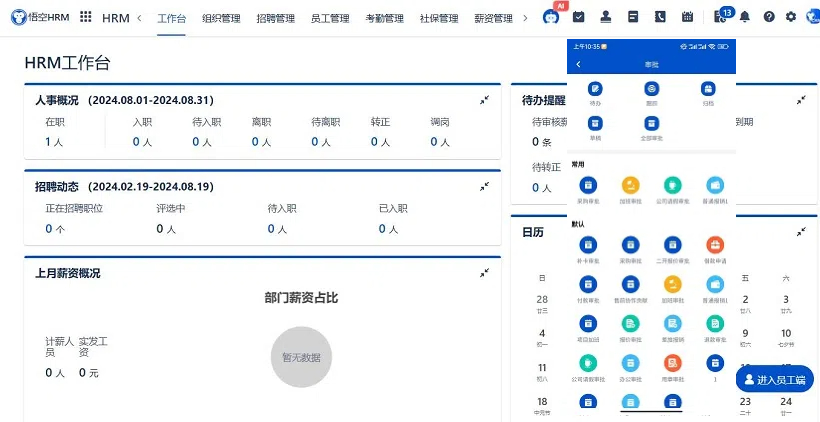
△悟空HRM产品截图
首先呢,在开始之前,你需要确保自己拥有以下几样东西:
1. 登录账号:得是个能访问考勤系统的账户哦。
2. 管理员权限:至少得有基本的管理权限,这样才能进行后续操作。
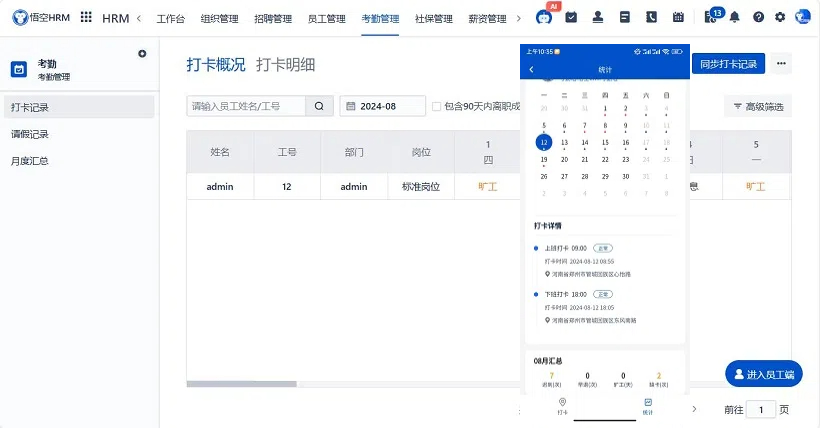
△悟空HRM产品截图
如果这些都准备好了,那咱们就正式开工吧!
三、进入管理系统
打开你的电脑或者手机上的考勤软件,输入用户名和密码登录进去。找到那个看起来像是“设置”或者“管理”的按钮(图标可能是一颗齿轮或者是几个叠起来的小方块),点击它,进入到后台管理系统。
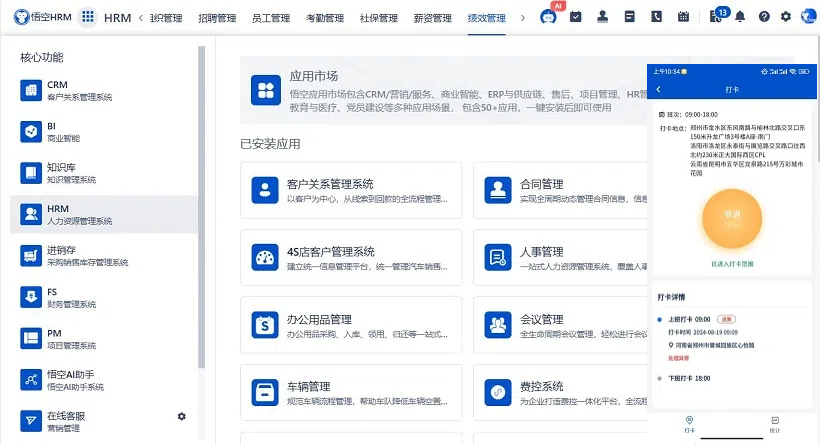
△悟空HRM产品截图
四、寻找用户管理选项
在后台管理系统里找找看有没有叫做“用户管理”、“员工管理”之类的菜单项。一般来说,这类选项都会放在比较显眼的位置,点进去之后就能看到所有用户的列表了。
五、添加或修改管理员权限
接下来就是关键步骤了:
1. 添加新管理员:如果你想增加新的管理员,就在页面上找找看有没有“新增管理员”、“邀请新管理员”这样的按钮。点击后按照提示填写相关信息,比如姓名、邮箱等,并选择他们将拥有的权限级别。
2. 编辑现有管理员权限:如果你需要调整某个已经存在的管理员的权限,直接在他们的名字旁边找到类似“编辑”或“详情”的按钮,然后就可以根据需要调整他们可以做什么不能做什么了。
记得每完成一步都要保存一下更改哟!
六、检查与确认
最后一步,也是很重要的一步,就是要检查一下刚刚做的设定是否正确。你可以重新查看一遍每个管理员的权限设置,确保没有遗漏或者错误的地方。有时候一个小疏忽就会带来大麻烦呢!
七、结束语
怎么样?是不是觉得其实没那么难呢?只要按部就班地来,你也能轻松搞定考勤系统的管理员权限设置。当然啦,如果你遇到什么问题解决不了的话,别忘了联系技术支持团队帮忙哈!
希望这篇小文章对你有所帮助,下次见啦!
以上就是一个简单明了的过程说明,希望能帮到正在阅读这篇文章的你。如果有啥不明白的地方,欢迎随时提问哦!
请立刻免费使用。
点击链接:
悟空云产品更多介绍:www.72crm.com