









客服热线
400-0812-558
每天8:00 - 18:00

咋导出考勤数据?步骤是啥?
嘿!各位小伙伴们,今天咱们来聊聊一个工作中挺常见的事儿——导出考勤数据。你是不是也经常被这个问题困扰呢?别急,跟着我一步步来,保证让你轻松搞定!
准备工作
首先,得确保你的电脑已经安装了相应的管理软件或者登录到了公司提供的在线管理系统。这可是基础中的基础哦!
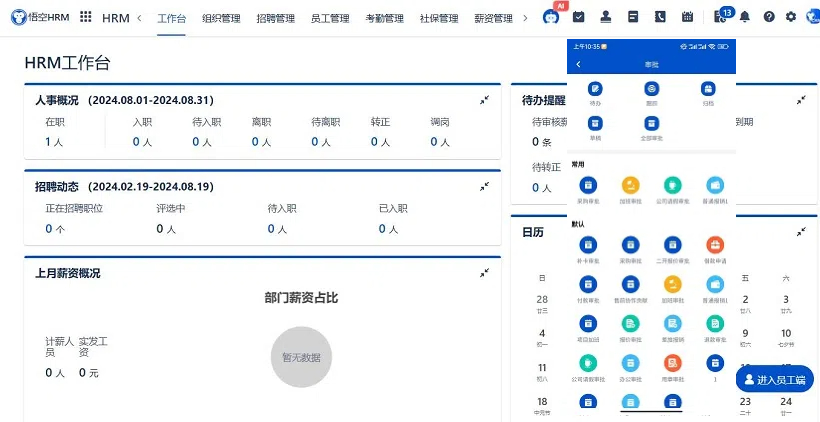
△悟空HRM产品截图
1. 登录系统
打开电脑上的考勤管理软件或网页版登录界面,输入你的账号密码(记得要保密哟)。如果是第一次使用,可能还需要设置一些个人信息。
2. 进入考勤模块
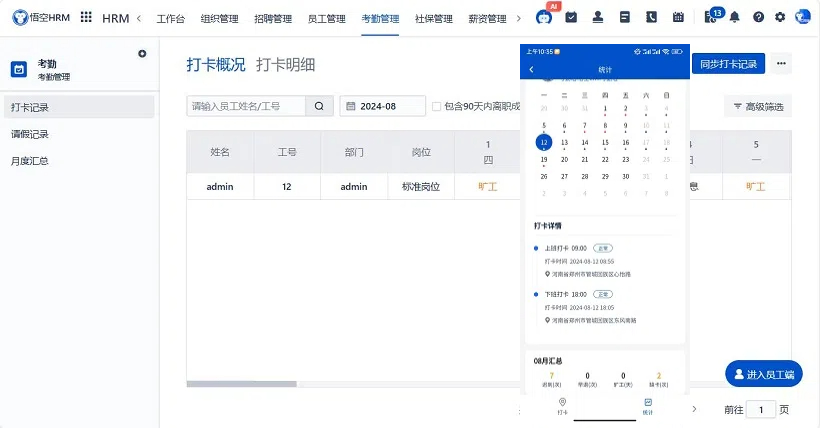
△悟空HRM产品截图
成功登录后,找到主界面上的“考勤管理”、“员工考勤”之类的选项卡,点击进入。有的系统可能会直接显示在首页导航栏中。
正式操作
接下来就是重头戏啦——怎么把那些密密麻麻的数据给弄出来!
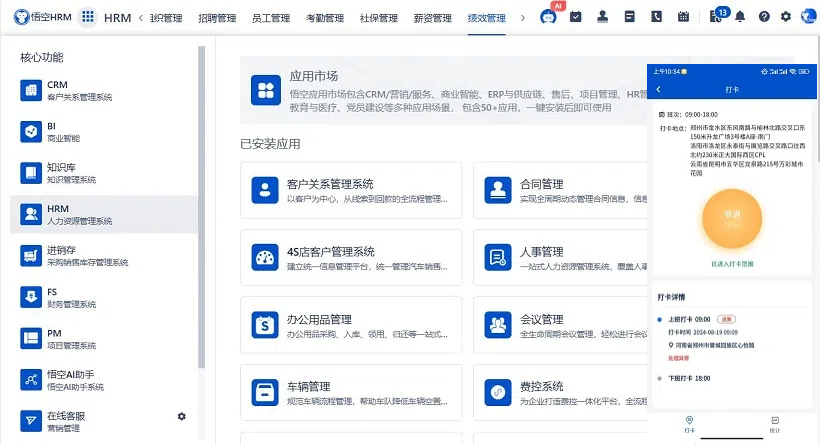
△悟空HRM产品截图
3. 选择日期范围
一般来说,在这个页面上会有“查询条件”这样的区域。你需要做的就是选好你想导出的时间段。比如从本月第一天到昨天为止的所有记录。记得确认一下时间格式是否正确哈!
4. 设置筛选条件
有时候,我们可能只想看某个部门或者某个人的具体情况。这时候就可以用到筛选功能了,比如说按照部门、姓名等进行过滤。这样导出来的表格会更符合需求。
5. 导出文件
一切准备就绪之后,最后一步当然是导出啦!找到界面上明显的“导出”按钮(通常是个Excel图标),点它!然后选择保存位置,等待几秒钟就能看到自己辛辛苦苦整理好的数据文件出现在桌面上了。
注意事项
权限问题:如果发现有些功能用不了,可能是权限不够。这时候就得找上级领导帮忙解决了。
数据安全:涉及到个人信息的东西一定要注意保护隐私哦。不要随意将这些文档分享出去。
定期备份:为了防止意外丢失重要信息,建议大家养成定期备份的好习惯。
怎么样?看完这篇教程,是不是觉得其实也没那么难啊?快去试试吧!如果还有其他疑问,欢迎留言交流哦~ 下次再见!
请立刻免费使用。
点击链接:
悟空云产品更多介绍:www.72crm.com