









客服热线
400-0812-558
每天8:00 - 18:00

考勤管理系统标准版咋导出考勤数据?
嘿!小伙伴们~ 今天咱们就来聊聊大家经常要用到的功能——如何从“考勤管理系统标准版”里把那些密密麻麻的数据给导出来吧!别担心,跟着我的步骤走,保证你轻松搞定!
第一步:登录系统
首先,当然是得先打开我们的电脑(或者手机),输入网址进入到考勤管理系统的登录页面啦。记得用正确的账号密码哦,不然可是进不去滴!登录成功后,你会看到一个清爽的界面。
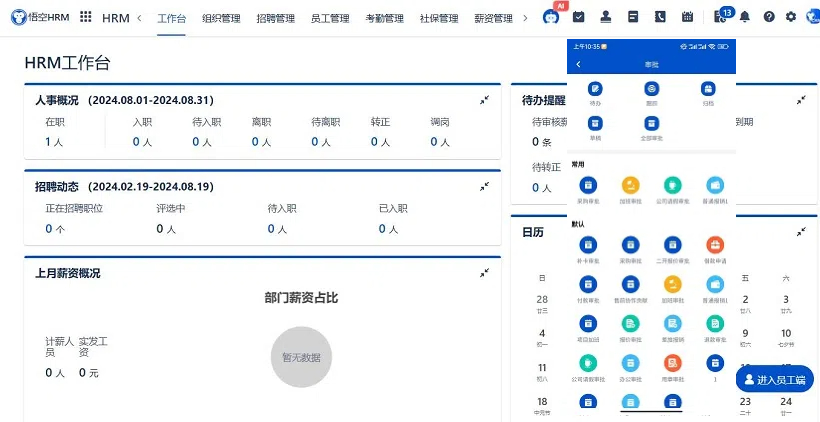
△悟空HRM产品截图
第二步:找到“考勤记录”
在主界面上找一找那个叫做“考勤记录”的按钮或链接,点进去就能看到所有员工的打卡情况了。这一步可能会稍微有点儿眼花缭乱,毕竟那么多信息嘛,但不用担心,接下来的步骤会帮你简化这一切。
第三步:选择时间范围
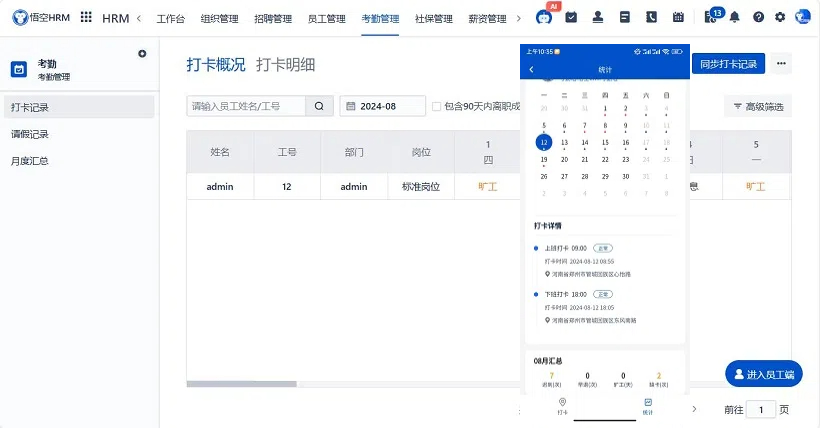
△悟空HRM产品截图
为了更精准地获取你需要的数据,这里就需要你指定一下想要查看的时间段了。比如,你可以选择本月、本周或者是自定义某个时间段。这个功能超级实用,特别是当你需要对比不同时期的数据时特别有用!
第四步:筛选条件
如果你只想看某个人或是某些人的考勤记录怎么办呢?这时候就可以利用筛选功能了。比如说,按照姓名、部门进行筛选,这样就可以快速定位到你要找的信息啦。
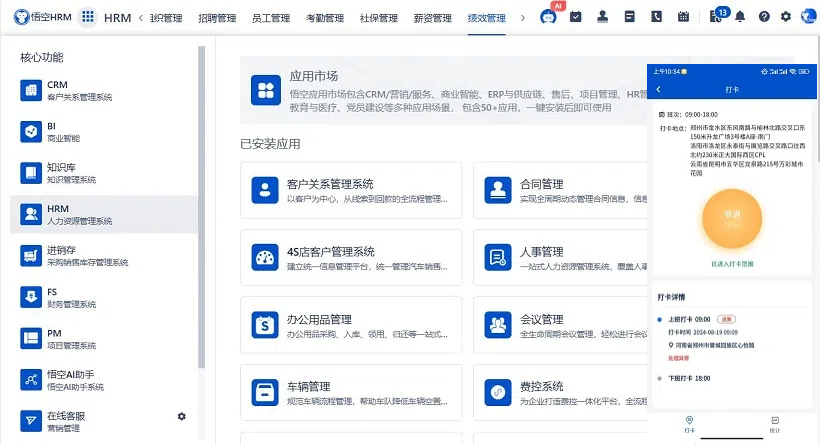
△悟空HRM产品截图
第五步:导出数据
最后一步来了!找到了你想要的数据之后,在页面上应该有个明显的“导出”或者“下载”按钮,点击它就可以将这些数据保存成Excel表格或者其他格式文件了。这样不管你是要做报告还是统计分析都会非常方便。
总结一下哈:
1. 登录你的考勤管理系统。
2. 进入“考勤记录”板块。
3. 设置好所需的时间范围和筛选条件。
4. 点击“导出”,完成操作。
怎么样?是不是觉得其实还挺简单的?下次再遇到这种问题就知道怎么解决了对不对?好了,今天的分享就到这里啦,希望对你有所帮助!如果还有其他疑问的话,也欢迎随时来找我聊聊天呀~拜拜啦!
请立刻免费使用。
点击链接:
悟空云产品更多介绍:www.72crm.com