









客服热线
400-0812-558
每天8:00 - 18:00

如何在人事管理软件单机版中使用Excel导入功能?简单几步搞定!
大家好呀!今天我要来给大家分享一个超级实用的小技巧——如何在咱们的人事管理软件单机版里用Excel导入数据。这可是个大大的时间节省器哦!跟着我的步伐,轻松几步就能搞定啦!
第一步:准备好你的Excel文件
首先呢,我们要确保手头上的Excel文件已经准备妥当了。这里有几个需要注意的小点:
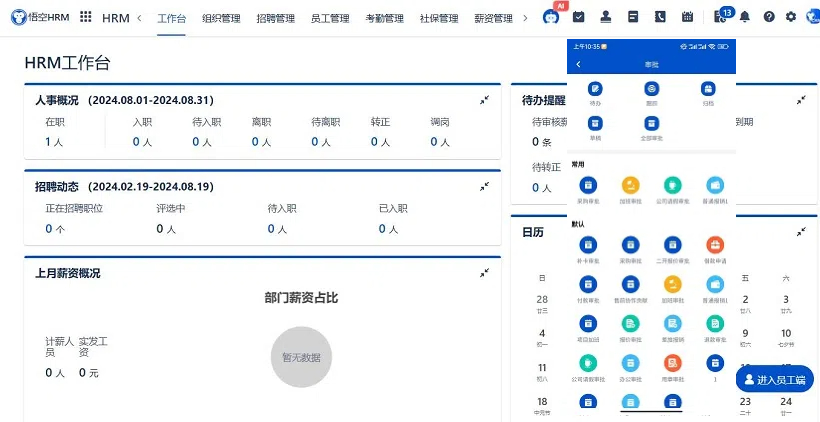
△悟空HRM产品截图
格式对齐:确保Excel中的列名和顺序与我们软件要求的一致。
数据准确无误:检查一下数据有没有错误或者遗漏的地方,毕竟细节决定成败嘛。
第二步:打开人事管理软件并进入设置页面
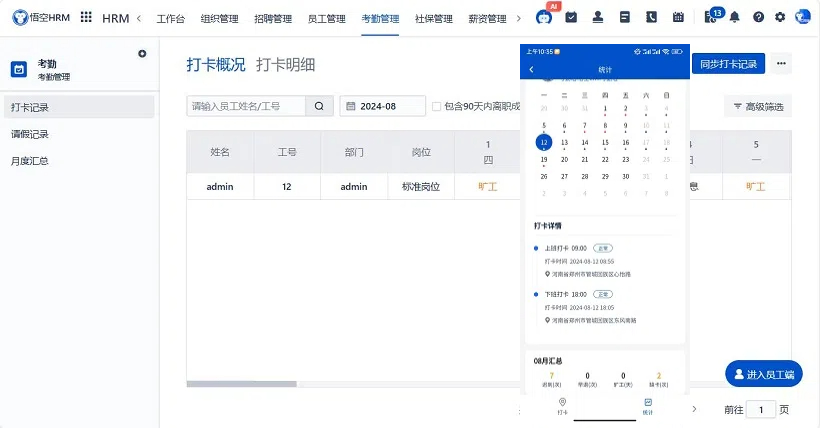
△悟空HRM产品截图
接着就是打开我们的宝贝儿人事管理软件啦!找到“工具”或类似的选项卡,里面有个“导入导出”的功能,点击它进入到下一步操作吧。
第三步:选择Excel文件进行导入
在这个页面上你会看到一个很友好的提示:“请选择你要导入的文件”。这时候就轮到你桌面上那个精心准备的Excel登场啦!点击“浏览”,选中你的文件,然后点击“打开”。
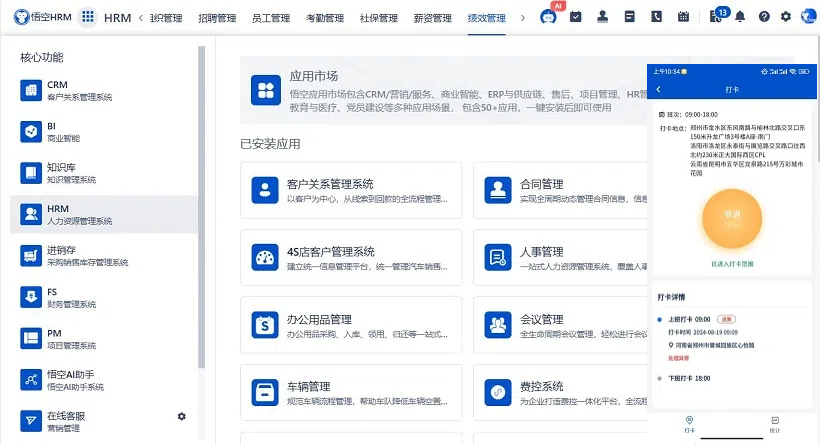
△悟空HRM产品截图
第四步:预览并确认导入信息
系统会自动帮你预览一下即将导入的数据,这个时候可以再仔细检查一遍是否有错漏。如果一切OK的话,就大胆地点击“确定”按钮开始导入吧!
第五步:完成导入后别忘了保存更改哦!
最后一步也很重要哈,不要以为导入完了就万事大吉了。记得点击“保存更改”按钮,这样才能让这些新加入的信息真正成为数据库的一部分。
怎么样,是不是觉得其实也没有想象中的那么难呢?只要按照这几个步骤一步步来,轻轻松松就能完成Excel文件的导入工作。这样一来不仅提高了工作效率,还能避免一些不必要的错误发生,简直是一举多得的好方法啊!
好了,今天的分享就到这里啦,希望对你有所帮助。下次再见时,希望能给你带来更多有用的技巧哦!
请立刻免费试用。
相关链接:
悟空云产品更多介绍:www.72crm.com