









客服热线
400-0812-558
每天8:00 - 18:00

考勤系统咋导出数据和操作记录?
嘿!大家好~ 今天我们就来聊聊如何在考勤系统里导出那些令人又爱又恨的数据吧!无论你是HR小伙伴还是对数字特别敏感的小能手,这波操作都不容错过哦!
第一步:登录你的考勤系统
首先呢,咱们得先打开电脑上的那个熟悉的界面——公司的考勤管理系统。输入用户名密码后轻轻松松地点击“登录”,进入我们的小天地。
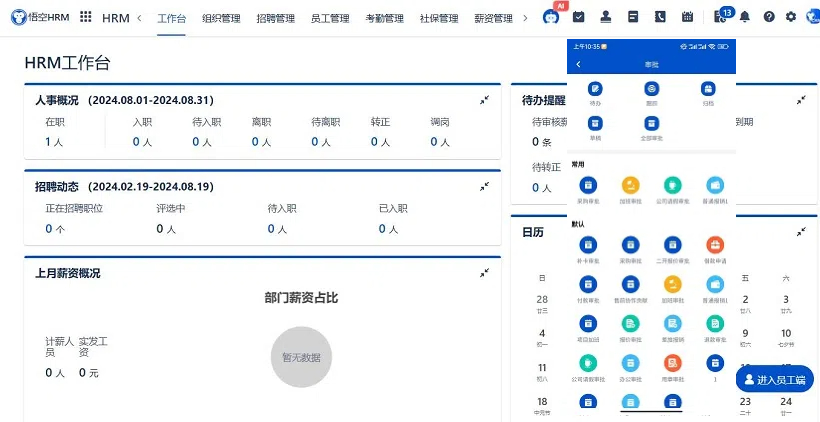
△悟空HRM产品截图
第二步:找到数据导出功能
登录成功后,别着急,先喘口气。接着我们要找的就是那个神奇的功能按钮——“数据导出”。它通常藏身于主页面的左侧或者顶部菜单栏中,名字可能叫“报表”、“统计”或者直接就是“数据导出”。
第三步:选择你需要的数据范围
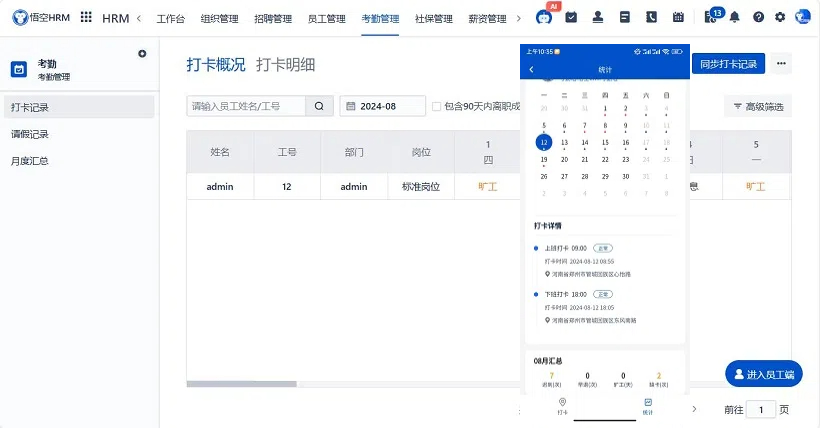
△悟空HRM产品截图
找到了导出功能之后,接下来就是选择具体要导出哪些数据啦!比如你想要查看上个月整个团队的打卡情况,那么就在时间筛选框里填入上月的时间段;如果是需要某个员工的详细考勤记录,就直接在姓名列表里选中他/她。
第四步:设置导出格式
一般来说,考勤系统的导出功能会支持多种文件格式,比如Excel、CSV等。根据个人喜好或者后续处理需求来定就行。如果你是打算进一步分析这些数据的话,建议选择Excel格式,方便用各种函数公式进行计算哦!
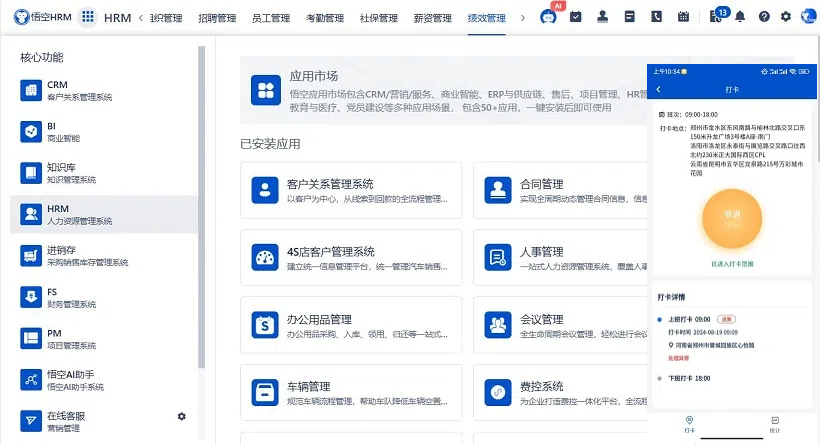
△悟空HRM产品截图
第五步:确认无误后开始导出
最后一步,检查一下前面几步有没有遗漏的地方,确定一切都OK了之后就可以点击“开始导出”啦!这个时候系统可能会提示你保存的位置,请提前想好放在哪个文件夹里面比较容易找到哈。
小贴士:定期备份很重要
顺便提醒一句,在日常工作中养成定期备份重要信息的好习惯也是非常必要的。万一哪天不小心删掉了什么关键资料可就追悔莫及咯!
好了,以上就是关于怎么从考勤系统中导出数据的操作流程啦。是不是觉得挺简单的呢?快去试试看吧!如果过程中遇到啥难题也欢迎留言交流哦~ 祝各位工作顺利,生活愉快!
结束语:
希望这篇简单易懂的小指南能够帮到正在为考勤数据烦恼的小伙伴们。记住,科技是用来服务生活的,别让它成为负担就好啦!下次再见喽~
请立刻免费使用。
点击链接:
悟空云产品更多介绍:www.72crm.com