









客服热线
400-0812-558
每天8:00 - 18:00

考勤系统中咋修改数据和员工打卡时间?
嘿!先打个招呼
嗨,各位小伙伴!今天咱们来聊聊一个大家都关心的话题——如何在公司的考勤系统里调整打卡时间和一些相关数据。毕竟,在忙碌的工作日里,难免会遇到特殊情况需要对打卡记录进行微调。那么,就让我们一步步来看看到底该怎么操作吧!
一、登录考勤系统
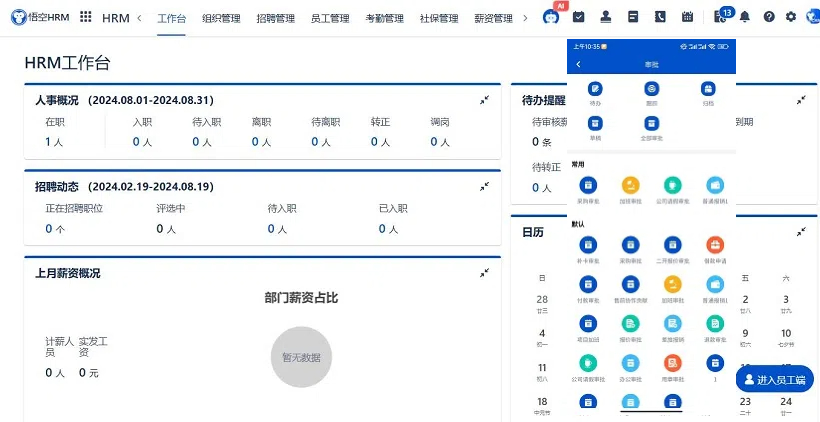
△悟空HRM产品截图
首先呢,你得打开电脑上的那个熟悉的页面或者手机里的APP,找到咱公司用的那个考勤管理系统。输入你的账号密码(记得别输错哦),点击“登录”。如果你忘记了密码啥的,那就赶紧联系一下IT部门的小哥哥小姐姐们帮忙找回。
二、进入管理界面
登录之后,你会发现自己来到了系统的主界面。这时候,我们需要找找看有没有什么像“管理员”、“设置”之类的按钮或链接,通常这些都在页面顶部或者是左侧菜单栏里面。点进去后,就能看到各种各样的功能选项了。
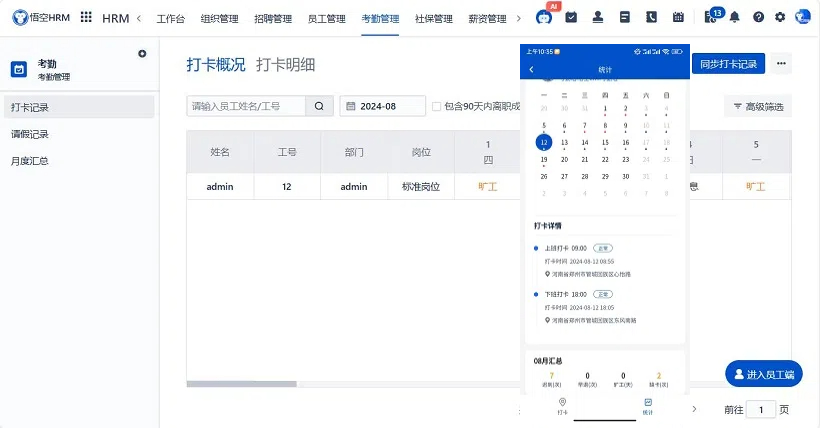
△悟空HRM产品截图
三、查找员工信息
接下来就是重头戏啦!我们要开始寻找具体的员工信息。一般来说,这里会有个搜索框让你直接输入员工的名字或是工号,这样能更快地定位到具体的人。如果没有的话,那可能就需要通过列表的方式来慢慢翻页找到了。当然啦,如果公司规模不大,直接翻页也挺快的。
四、调整打卡时间及其他数据
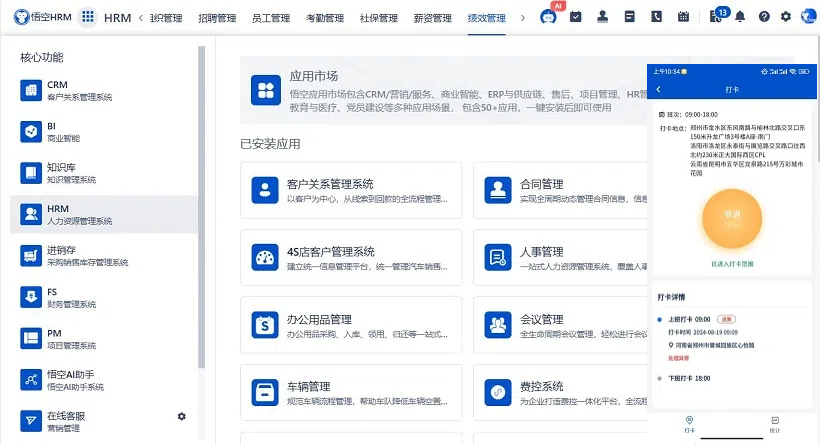
△悟空HRM产品截图
找到想要修改的员工信息后,看看旁边有没有类似“编辑”、“修改”这样的按钮。点了它之后,就可以看到详细的打卡记录了。对于那些需要调整的时间点,可以直接双击对应的格子,然后把正确的时间填上去就行啦!如果还有其他的数据需要改,比如迟到原因啊、外出审批状态之类的,也是同样的步骤。记得改完之后一定要保存哦!
五、最后一步:确认无误
所有需要修改的地方都搞定之后,最好再从头到尾检查一遍,确保没有遗漏或者出错的地方。一切OK了,就可以退出这个页面了。不过嘛,有时候系统可能会有自动同步的功能,也就是说你这边改完了,那边员工的手机端也会收到更新通知。所以,如果有同事问起来为啥突然多了条打卡记录啥的,你就知道是怎么回事啦!
六、总结
好了,今天的分享就到这里。其实整个过程并不复杂,关键是要细心一点,避免出现不必要的错误。希望这篇教程对你有所帮助,下次遇到类似问题时也能轻松应对。当然,如果有更好的建议或者发现我漏掉了一些重要的细节,请随时告诉我哈!
祝大家工作愉快!
以上就是关于如何在考勤系统中修改数据和员工打卡时间的详细指南,希望能帮到你们!别忘了给这篇实用贴点赞哦~
请立刻免费使用。
点击链接:
悟空云产品更多介绍:www.72crm.com