









客服热线
400-0812-558
每天8:00 - 18:00

如何在考勤管理系统标准版中导出考勤记录?
嘿!小伙伴们,今天咱们来聊聊一个超实用的话题:怎么从你们单位那款“考勤管理系统标准版”里导出考勤记录。别担心,操作起来其实挺简单的,跟着我一步步走就行啦!
1. 登录系统
首先,打开你的电脑(或者手机),输入系统的网址或直接点击桌面快捷方式登录进去。
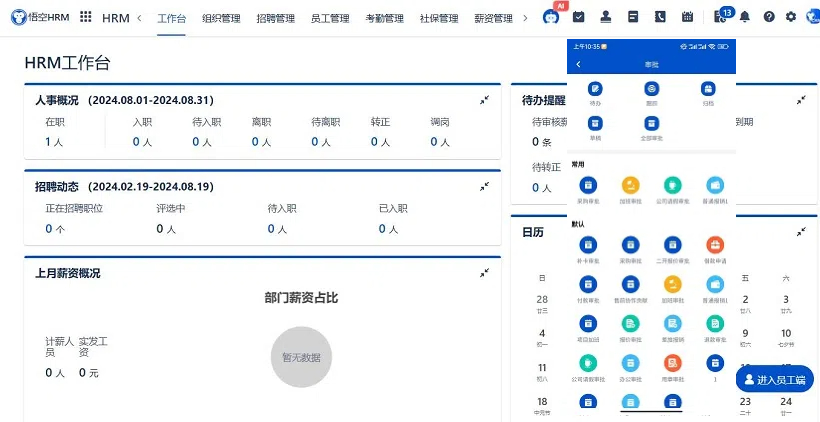
△悟空HRM产品截图
然后呢,输入你的账号密码,如果忘记了怎么办?嘿嘿,去找IT小哥帮忙重置一下呗~
2. 找到考勤模块
进入到主界面后,你会看到一堆选项对吧?找到那个叫做“考勤管理”的地方点进去。(有的版本可能叫法不一样,比如“考勤统计”,总之找跟考勤相关的就行)。
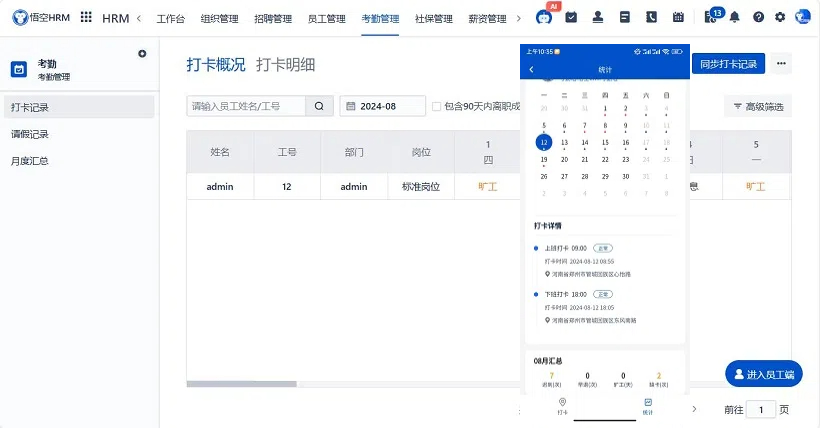
△悟空HRM产品截图
3. 选择日期范围
这一步非常关键哦,因为我们要确定到底是要看哪一天、哪一周还是哪一个月的数据。
通常在这个页面上会有一个时间段的选择框,你可以自己手动输入开始和结束日期,也可以用鼠标选一选那些日历上的格子。记得确认一下时间没填错哟!
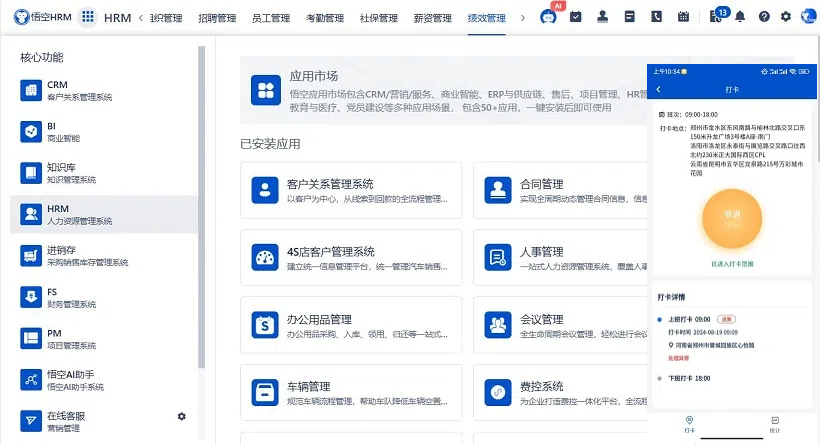
△悟空HRM产品截图
4. 导出数据
好嘞,一切都设置好了之后,接下来就是见证奇迹的时刻——导出数据。
看看界面上有没有写着“导出”、“下载”或者是“Excel”之类的按钮,找到了就果断地点击它!
有时候可能会弹出来个对话框让你再确认一遍,这时候你就可以放心大胆地点“是”或者“确定”。
5. 查看文件
最后一步,找个安静的地方坐下来,打开刚刚导出来的文件看看成果吧。
一般情况下,这些记录都会被保存为Excel表格的形式,方便大家查看和分析。如果你发现有些数据不对劲儿,记得及时反馈给管理员哦!
怎么样,是不是觉得其实也没那么难呢?掌握了这个技能,以后不管是加班报销还是申请调休都能轻松搞定了。记得把这篇攻略分享给你身边的小伙伴哦,让我们一起变得更高效吧!
祝大家工作愉快,天天都有好心情!
请立刻免费使用。
点击链接:
悟空云产品更多介绍:www.72crm.com